
25.06.2026


Mark Novak
Author
Dolphin Cloud — це мультитул, тобто сервіс для одночасного керування рекламою в кількох рекламних кабінетах і акаунтах. Точніше, у будь-якій кількості акаунтів, які ви до нього долучите.
Працює мультитул таким чином:
- Ви додаєте акаунти до сервісу через API;
- Обираєте акаунти для роботи та запускаєте потрібні функції в Dolphin Cloud (напр., додати креатив, створити кампанію тощо);
- Мультитул виконує ці дії в усіх вибраних акаунтах.
Розглянемо головнi розділи сервісу.
Ads Manager
Це розділ для керування акаунтами, рекламними кабінетами, картками, фан-сторінками та БМ. Тут їх можна додавати, видаляти, налаштовувати та відстежувати статистику.

Найважливіші функції розділу Ads Manager:
- Додати акаунти;
- Створити фан-сторінки та БМ;
- Прив’язати картку до кабінету або БМ.
Додавання акаунтів
Можна зробити двома способами: поодиноко через токен або масово через списки. Найпопулярнішим і найпрактичнішим є другий варіант, тому почнемо саме з нього.
Щоб масово додати акаунти, натисніть відповідну кнопку над списком. В результатi відкриється форма додавання — там оберiть вкладку «Масове додавання».

Далі просто завантажте файл з акаунтами, який ви отримали від продавця, а потім перейдіть на вкладку «Перевірка даних». У цій вкладці можна одразу додати проксі для акаунтів.

Важливо! Не додавайте та не запускайте акаунти без проксі. Інакше вони можуть отримати бан одразу після додавання в Dolphin Cloud.
Поодиноке додавання
Якщо ви самостійно створювали Facebook-акаунти, додавати їх у Dolphin Cloud варто за допомогою токена через вкладку «Додати один».
Для початку увійдіть у Facebook-акаунт і відкрийте вихідний код сторінки. Токен легко знайти, оскільки він підписаний і зазвичай виглядає так, як показано на цьому скрiншоті 👇.
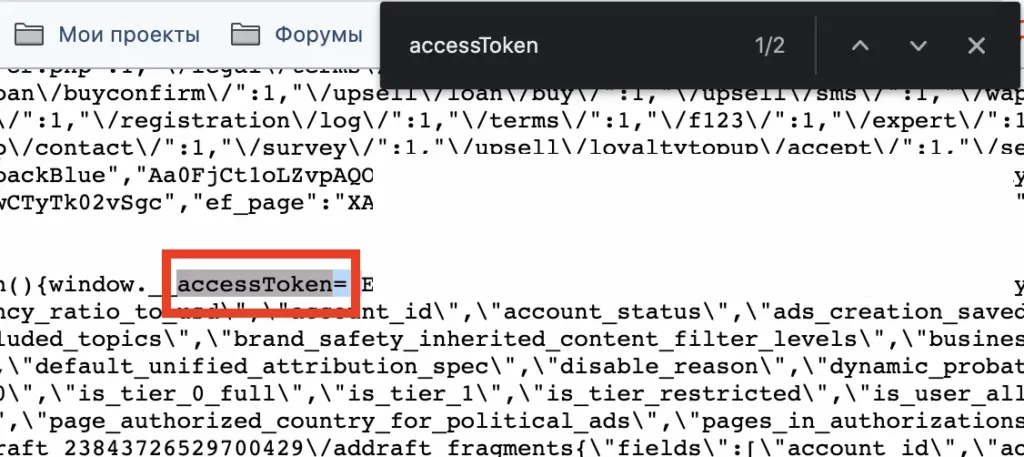
Цей токен потрібно скопіювати та вставити у відповідне поле.

Як додавати акаунти максимально безпечно?
Загальний принцип безпечного додавання такий: спочатку потрiбно вручну заходити в акаунти та виконувати деякі дії — імітувати поведінку живої людини, щоб Facebook бачив, що акаунтом користується реальна людина.
Спочатку додайте акаунти до антидетект-браузера (напр. до Dolphin Anty) та виконайте в них кілька дій у ручному режимi. Якщо ви фармили ці акаунти, додатковi дії можна не виконувати.
Потім проведiть інтеграцію: перейдіть до налаштувань Dolphin Cloud → скопіюйте звідти токен → додайте його до антидетекту.

Далі відкрийте антидетект → видаліть iснуючий токен → вставте скопійований.

Якщо ви користовуєтесь не Dolphin Anty, а іншим антидетектом, додайте до браузерного профілю розширення Cloud (в Dolphin Anty цей плагiн передустановлено).

У поле для токена вставте ключ зі свого акаунта Dolphin Cloud, після чого ваші акаунти долучаться до мультiтула.
Створення фан-сторінок і БМ
Для їх створення потрібно вибрати акаунти, виділити їх і натиснути відповідну кнопку.

Після цього відкриється форма створення. Для фан-сторінок достатньо підібрати або згенерувати назви та аватарки.

Після створення фан-сторінки її можна редагувати: змінювати bio, аватар, прив’язувати Instagram, вимикати сповіщення тощо. Для цього потрібно вибрати акаунт і відкрити вкладку «Завдання для фан-сторiнок».
Форма створення БМ виглядає трошки інакше. В неї можна згенерувати назву та email для бізнес-менеджерів, якщо у вас немає готових поштових адрес.

Щоб згенерувати випадкові значення імені та email, натисніть на кругові стрілки.
Додавання платіжних засобів
Проводиться у вкладках «Кабінети» та «БМ». Щоб додати картку, виділіть потрібні кабінети та введіть платіжні дані:
- Номер картки;
- Термін дії;
- CVV-код;
- Ім’я власника.
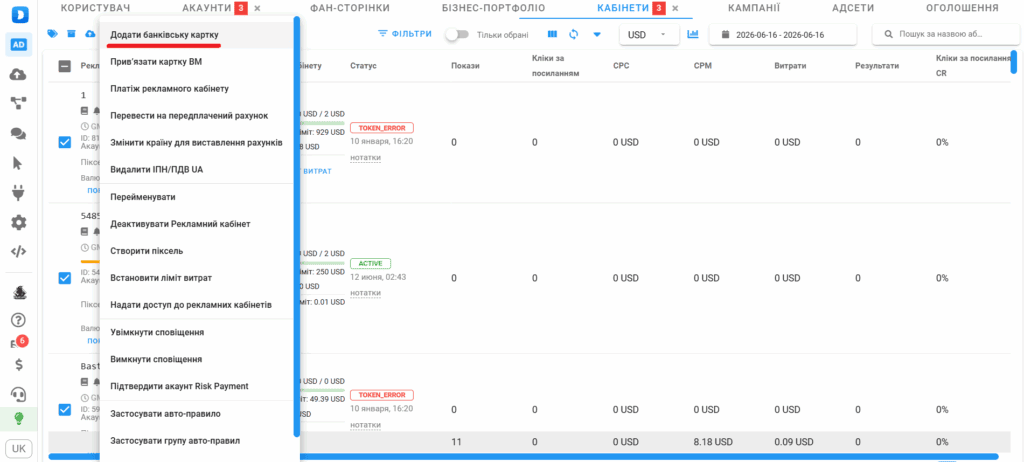


Аналогічним чином картки додаються і до БМ: потрібно вибрати бізнес-менеджери та натиснути кнопку «Прив’язати картку до ВМ».

Форма додавання майже така сама, як і в випадку рекламних кабінетів.
Розділ проксі
Тут додають проксі-порти, щоб заздалегідь перевірити їхню працездатність, а потім швидко додавати до акаунтів.


Щоб додати проксі, потрібно скопіювати їх у провайдера, а потім в цьому ж виглядi вставити в сервіс. Після появи в списку виділіть додані проксі та перевірте їхню працездатність.
Запуск реклами
Після додавання акаунтів, карток і проксі можна запускати рекламу. Для цього відкрийте розділ «Створити рекламу».

Створення реклами відбувається майже так само, як у рекламному кабінеті Facebook:
- Оберiть ціль, наприклад ліди;
- Налаштуйте стратегію кампанії (тип закупівлі, автоправила тощо);
- Встановте таргетинг і бюджет адсетів.
Перед фінальним етапом — запуском оголошень — потрібно додати посилання та вибрати рекламні кабінети, з яких буде запускатися реклама.

Потім ви додаєте креативи та тексти, а також можете одразу їх унікалізувати.

Якщо ввімкнути функцію «Унiкальнi креативи», Dolphin Cloud присвоїть кожному зображенню різні метатеги, і Facebook не виявить, що ви використовуєте картинку, яка вже працює або працювала в системі.
Автоправила
На відміну від Facebook, у Dolphin Cloud автоправила не обмежені одним акаунтом і можуть використовуватися одночасно на всіх рекламних кабінетах.
Для створення автоправила потрібно відкрити відповідний розділ, задати умови та дію у відповідь.


Щоб застосувати автоправило, відкрийте вкладку кабінетів в Ads Manager, виділіть потрібні кабінети та виберіть опцію «Застосувати автоправило».
Коментарі
У цьому розділі можна відстежувати коментарі під вашою рекламою та керувати ними.

Щоб налаштувати автоматичне видалення коментарів:
- Вкажіть тригери слiв;
- Виберіть режим — залишати чи видаляти.
У першому режимі коментарі з тригерними словами залишаються, а всі інші видаляються. У другому — видаляються лише коментарі з тригерними словами.
Командна праця та шеринг
До свого акаунта Dolphin Cloud можна додавати інших користувачів і призначати їм ролі з рiзними обмеженнями.
У рамках командної роботи ви можете передавати учасникам команди:
- Акаунти;
- Проксі;
- Автоправила.
У пiдсумку
Dolphin Cloud дозволяє виконувати все те саме, що й Ads Manager у Facebook, але значно масштабніше. Основні можливості сервісу: додавання акаунтів, проксі, фан-сторінок і БМ, прив’язка карток та створення автоправил.
Крім того, тут можна проходити Risk Payment, налаштовувати модерацію коментарів і працювати в команді. У Dolphin Cloud є й інші корисні функції — налаштування пауз між прив’язкою карток і запуском реклами, оскарження реджектів тощо.
Dolphin Cloud — легкий та інтуїтивно зрозумілий сервіс. Освоїти його можна за 1–2 дні, тоді як безкоштовний тестовий період триває 3 дні.
Mark Novak
Author
Схожі статті автора



Залишити відгук
Дякуємо за відгук!
Ваш відгук буде опублікований після модерації.